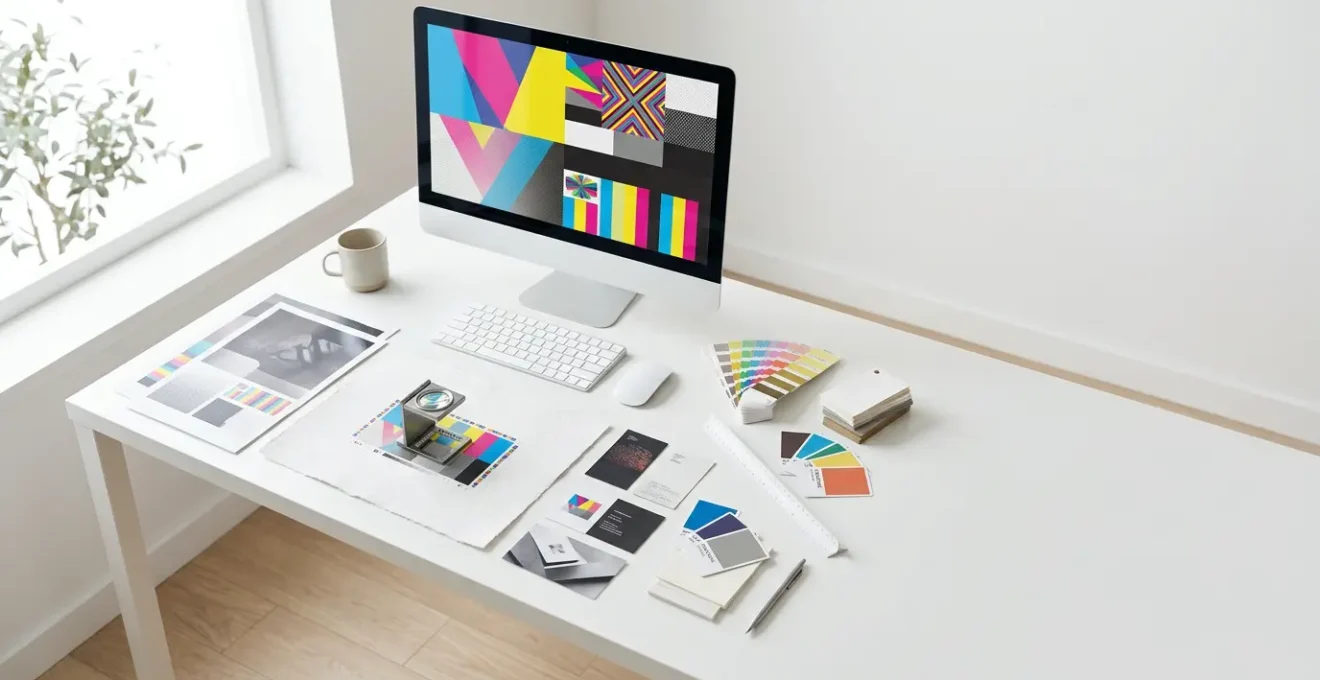
L’écran est un univers d’illusions : les couleurs sont plus vives, la résolution est flexible et les bords n’existent pas. Un outil de vérification automatique n’est pas là pour juger votre créativité, mais pour agir comme un traducteur indispensable entre le monde numérique de votre écran et la réalité physique de l’impression. Il anticipe les problèmes de coupe, de couleur et de netteté pour garantir que le document final soit une copie conforme et professionnelle de votre vision, sans mauvaises surprises.
Vous avez passé des heures à peaufiner votre dernière création : une brochure, une carte de visite, un flyer. Le design est parfait sur votre écran, les couleurs éclatent, le texte est aligné au millimètre. Vous l’envoyez fièrement à l’imprimeur, et la réponse tombe, froide et technique : « Fichier non conforme. Veuillez ajouter 3 mm de fond perdu et vérifier vos couleurs CMJN. » C’est une frustration que tout graphiste débutant ou entrepreneur a connue. Une barrière de jargon qui semble conçue pour décourager les non-initiés et qui donne l’impression que le monde de l’impression est une forteresse imprenable.
On vous a certainement déjà conseillé de « penser à la résolution » ou de « convertir en CMJN », mais ces recommandations restent souvent abstraites. Elles ne répondent pas à la question fondamentale : pourquoi ce qui est parfait à l’écran devient-il problématique une fois sur la presse ? La clé n’est pas de mémoriser une checklist de règles obscures. La véritable solution est de comprendre que votre logiciel de création et la machine de l’imprimeur parlent deux langues différentes. L’un parle la langue de la lumière (RVB), l’autre celle de l’encre (CMJN). L’un vit dans un monde sans contraintes physiques, l’autre est soumis aux lois de la mécanique, du papier et de la coupe.
Mais si la véritable clé n’était pas de devenir un expert en prépresse du jour au lendemain, mais de s’appuyer sur un allié qui maîtrise déjà cette traduction ? Les outils de vérification automatique intégrés aux plateformes d’impression modernes sont ce pont entre deux mondes. Loin d’être de simples « contrôleurs », ils agissent comme des simulateurs de réalité physique. Ils ne vous disent pas que votre fichier est « mauvais », ils vous montrent comment il sera interprété dans le monde réel et vous permettent de corriger le tir avant qu’il ne soit trop tard. Cet article va décortiquer les points de contrôle essentiels où ces outils deviennent votre meilleur filet de sécurité.
Nous allons explorer ensemble les erreurs les plus courantes qui sont systématiquement détectées par ces systèmes. Vous comprendrez enfin le rôle vital des fonds perdus, la raison du ternissement apparent des couleurs, ou encore pourquoi un logo impeccable sur votre site web devient flou sur votre carte de visite. L’objectif est de vous donner les clés pour sécuriser votre production et transformer chaque alerte technique en une opportunité d’améliorer la qualité de vos supports.
Sommaire : Décoder les alertes de votre imprimeur pour un fichier parfait
- Pourquoi votre fichier est-il rejeté s’il manque 3mm de matière autour du visuel ?
- RVB vers CMJN : comment l’outil prédit le ternissement de vos couleurs écran ?
- L’erreur d’imprimer une image 72dpi qui passait bien sur le web mais floue sur papier
- Comment éviter que votre texte ne soit coupé au massicot grâce aux marges de sécurité ?
- Aplatissement des calques : pourquoi l’outil signale un risque sur vos ombres portées ?
- JPEG ou PDF vectoriel : lequel garantit une netteté absolue pour vos textes ?
- Pantone ou quadri : comment garantir que votre « Rouge Coca » sorte identique sur tous les papiers ?
- Comment la résolution de vos images influence-t-elle la perception de vos prix ?
Pourquoi votre fichier est-il rejeté s’il manque 3mm de matière autour du visuel ?
Cette fameuse exigence des « 3 mm de fond perdu » est souvent perçue comme une contrainte arbitraire. Pourquoi ajouter de la matière qui sera de toute façon coupée ? La réponse se trouve dans la réalité physique de l’impression industrielle. Vos documents ne sont pas imprimés un par un, mais sur de grandes feuilles qui sont ensuite coupées en piles par une machine puissante appelée massicot. Malgré la précision de ces machines, un micro-décalage de 1 à 2 mm est mécaniquement inévitable lors de la coupe de la pile de papier. C’est un phénomène physique contre lequel on ne peut rien.
C’est ici que le fond perdu joue son rôle de police d’assurance. Le fond perdu (ou « bleed » en anglais) est l’extension de votre design (couleur de fond, image) au-delà du format final de votre document. Si votre visuel s’arrête pile au bord de votre carte de visite, ce micro-décalage à la coupe fera apparaître un liseré blanc disgracieux sur un ou plusieurs côtés. Ce défaut, même minime, donne immédiatement une impression d’amateurisme et ruine l’impact de votre support. L’outil de vérification automatique ne fait que s’assurer que cette « zone tampon » existe. En exigeant cette matière supplémentaire, il garantit que même en cas de léger décalage, la coupe se fera dans la continuité de votre design, pour un résultat impeccable.
Les standards de l’industrie de l’impression sont clairs : il faut prévoir au minimum 3 mm de fond perdu et 3 mm de marge de sécurité sur tous les côtés d’un document. L’outil automatique qui bloque votre fichier ne vous punit pas ; il vous protège d’un résultat final décevant et vous fait économiser le coût d’une réimpression. Il traduit simplement une contrainte mécanique en une règle logicielle simple à suivre.
Accepter cette règle, c’est passer d’une vision de designer à une compréhension de fabricant, une étape cruciale pour professionnaliser ses créations.
RVB vers CMJN : comment l’outil prédit le ternissement de vos couleurs écran ?
C’est l’une des plus grandes sources de déception : ce bleu électrique ou ce vert fluo vibrant sur votre écran se transforme en une version plus terne et moins saturée sur le papier. L’imprimeur a-t-il mal fait son travail ? Non, il a simplement traduit votre fichier dans la langue de l’impression. Votre écran et une feuille de papier ne parlent pas le même langage colorimétrique. L’écran utilise le mode RVB (Rouge, Vert, Bleu), un système de couleurs additives. Il crée les couleurs en projetant de la lumière. Plus on ajoute de lumière, plus on se rapproche du blanc. C’est un univers lumineux et expansif.
L’impression, elle, utilise le mode CMJN (Cyan, Magenta, Jaune, Noir), un système de couleurs soustractives. Elle fonctionne en déposant des encres sur un papier qui absorbe la lumière. Plus on ajoute d’encre, plus on se rapproche du noir. L’espace de couleurs possibles (le « gamut ») en CMJN est par nature plus restreint que celui du RVB. Les couleurs très vives, notamment les tons fluorescents, existent dans la lumière de l’écran mais n’ont pas d’équivalent physique avec des encres standards.
Ce schéma illustre la différence fondamentale entre l’espace colorimétrique large et lumineux du RVB et celui, plus restreint, du CMJN basé sur les pigments.
contrast > artistic expression. »/>
L’outil de vérification automatique agit ici comme un « traducteur de gamut ». Quand il convertit votre fichier RVB en CMJN, il ne « ternit » pas vos couleurs par plaisir. Il vous montre une simulation fidèle de ce que donneront vos couleurs une fois imprimées. Il remplace les couleurs RVB « hors gamut » (celles qui n’existent pas en CMJN) par leur équivalent CMJN le plus proche. Cette alerte n’est pas un reproche, mais un avertissement précieux : « Attention, cette couleur que vous avez choisie est une illusion d’écran. Voici sa version réelle sur papier. » Cela vous permet d’ajuster votre design en connaissance de cause, plutôt que de découvrir le résultat avec déception.
Ainsi, l’outil ne dégrade pas votre fichier, il le rend compatible avec la réalité physique de l’impression, garantissant que ce que vous validez est bien ce que vous obtiendrez.
L’erreur d’imprimer une image 72dpi qui passait bien sur le web mais floue sur papier
Une image qui apparaît parfaitement nette sur un site web ou sur les réseaux sociaux peut devenir une bouillie de pixels floue une fois imprimée. Cette différence radicale provient d’une notion technique clé : la résolution, mesurée en points par pouce (PPP ou DPI en anglais). Cette valeur définit la densité de l’information dans une image. Pour le web, une résolution de 72 DPI est la norme. Pourquoi ? Parce que les écrans ont leur propre résolution fixe (le nombre de pixels qu’ils peuvent afficher). Une image à 72 DPI contient juste assez d’informations pour être affichée proprement à l’écran, sans alourdir inutilement le poids du fichier et le temps de chargement.
L’impression, en revanche, est un processus où l’on crée les points soi-même en déposant de l’encre sur le papier. Pour que l’œil humain perçoive une image comme nette et continue, il a besoin d’une densité de points beaucoup plus élevée. La norme professionnelle pour une impression de qualité est de 300 DPI. Imprimer une image à 72 DPI revient à demander à l’imprimante « d’étirer » les quelques points d’information disponibles sur une trop grande surface. Chaque point de l’image originale devient un gros carré visible, créant cet effet de flou et de pixellisation tant redouté.
Un outil de vérification automatique analyse la résolution de chaque image de votre document. S’il détecte une image en dessous du seuil critique de 300 DPI, il vous alertera. Il ne juge pas la qualité artistique de votre photo, il effectue un calcul simple : le nombre de pixels de votre image est-il suffisant pour la taille à laquelle vous voulez l’imprimer ? Cette alerte vous sauve d’une erreur coûteuse et garantit la netteté de vos visuels. Selon les normes ISO 12647-2:2013 de l’industrie graphique, cette exigence est un standard non négociable pour un travail professionnel.
Ce tableau résume les standards de résolution à connaître pour éviter toute mauvaise surprise en fonction du support final de votre création.
| Support | Résolution | Taille maximale d’impression | Qualité perçue |
|---|---|---|---|
| Web/écran | 72 DPI | Non applicable | Nette à l’écran |
| Impression bureau | 150 DPI | A4 maximum | Acceptable de loin |
| Impression pro | 300 DPI | Tous formats | Nette de près |
| Impression luxe | 600 DPI | Détails fins | Exceptionnelle |
En signalant une image de faible résolution, l’outil vous donne une chance de trouver une version de meilleure qualité et d’assurer le rendu professionnel de votre document.
Comment éviter que votre texte ne soit coupé au massicot grâce aux marges de sécurité ?
Si le fond perdu est une assurance pour ce qui doit déborder, la marge de sécurité est une zone de protection pour ce qui doit rester intact. Cette marge, aussi appelée « zone tranquille », est un cadre invisible à l’intérieur des bords de votre document où aucun élément important (texte, logo, numéro de téléphone) ne doit se trouver. Tout comme pour le fond perdu, cette règle n’est pas esthétique mais purement mécanique. Elle est la conséquence directe du micro-décalage inévitable lors de la coupe au massicot.
Imaginons que votre numéro de téléphone soit placé à 1 mm du bord final de votre carte de visite. Un simple décalage de coupe de 1,5 mm suffira à le « manger » partiellement, le rendant illisible. L’outil de vérification automatique analyse la position de tous vos éléments. S’il détecte du texte ou un logo dans cette zone à risque de 3 à 5 mm le long des bords, il lèvera une alerte. Ce faisant, il protège non seulement l’intégrité de votre design, mais aussi la validité de vos informations. Veoprint rapporte des cas où des mentions légales obligatoires, comme un numéro SIRET, sont devenues illisibles, rendant des milliers de brochures non conformes et bonnes pour le pilon. La marge de sécurité est donc aussi une protection juridique.
La bonne gestion du prépresse est loin d’être un détail. En effet, près de 80% des erreurs d’impression pourraient être évitées avec une préparation adéquate des fichiers. L’outil de vérification est en première ligne pour atteindre cet objectif. Il agit comme un garde-fou qui vous oblige à prendre du recul et à sécuriser les éléments vitaux de votre communication.
Plan d’action pour un fichier à l’épreuve du massicot
- Points de contact : Listez tous les textes, logos et éléments graphiques critiques qui se trouvent à moins d’1 cm des bords de votre document.
- Collecte : Rassemblez toutes les informations qui doivent être parfaitement lisibles (coordonnées, mentions légales, dates).
- Cohérence : Assurez-vous que tous ces éléments critiques respectent une marge de sécurité d’au moins 3 mm (5 mm pour être confortable) par rapport au trait de coupe final.
- Mémorabilité/émotion : Vérifiez que le recul de ces éléments ne nuit pas à l’équilibre général du design. La sécurité ne doit pas tuer l’esthétique.
- Plan d’intégration : Déplacez systématiquement tout élément crucial hors de la zone de sécurité pour le mettre à l’abri de tout aléa de façonnage.
En respectant cette règle simple, vous assurez que votre message parvienne intact à votre audience, sans être amputé par une contrainte purement physique.
Aplatissement des calques : pourquoi l’outil signale un risque sur vos ombres portées ?
Les logiciels de design modernes comme Photoshop ou Illustrator vous permettent de travailler avec une grande flexibilité grâce aux calques. Vous pouvez superposer des textes, des images, appliquer des effets de transparence, des dégradés ou des ombres portées. Pour le logiciel, chacun de ces effets est une instruction mathématique dynamique. Une ombre portée, par exemple, n’est pas une image fixe ; c’est une commande qui dit « crée une copie de ce calque, noircis-la, applique-lui un flou gaussien de X pixels et place-la avec un décalage de Y pixels ». C’est un monde d’effets virtuels.
Cependant, les presses d’imprimerie et les systèmes qui les pilotent (les RIP – Raster Image Processors) sont beaucoup plus terre-à-terre. Ils ne comprennent pas ces instructions complexes. Ils ont besoin de savoir une seule chose pour chaque point du document : quelle quantité de Cyan, de Magenta, de Jaune et de Noir y déposer ? Le processus qui « traduit » vos calques et vos effets dynamiques en une seule image statique avec des valeurs de couleur fixes est appelé l’aplatissement des transparences.
Cette illustration montre comment des couches superposées créent des effets de transparence et d’ombre qui doivent être « calculés » pour l’impression.
light play > abstract beauty. »/>
Un outil de vérification automatique analyse la complexité de vos calques. S’il détecte des superpositions d’effets de transparence complexes, il peut lever une alerte. Pourquoi ? Parce que cette « traduction » peut parfois mal se passer. Des interactions inattendues entre différents types d’effets peuvent créer des artefacts visuels : des bords blancs autour des objets, des changements de couleur inattendus ou la disparition pure et simple de certains éléments. L’alerte de l’outil ne signifie pas que vous ne devez pas utiliser d’ombres portées. Elle signale un « risque d’erreur d’interprétation » et vous invite à vérifier le résultat sur un Bon À Tirer (BAT) numérique. En aplatissant vous-même les calques en amont ou en suivant les recommandations de l’imprimeur (par exemple en exportant au format PDF/X-1a qui gère l’aplatissement), vous reprenez le contrôle de cette traduction.
L’outil vous aide à anticiper ces « bugs de traduction » pour que vos effets subtils ne se transforment pas en défauts grossiers sur le produit final.
JPEG ou PDF vectoriel : lequel garantit une netteté absolue pour vos textes ?
Le choix du format de fichier est une décision fondamentale qui conditionne la qualité finale de vos textes et logos. La distinction principale se fait entre les formats matriciels (ou bitmap) comme le JPEG, le PNG ou le TIFF, et les formats vectoriels, dont le PDF est le conteneur le plus courant. Une image matricielle est une grille de pixels. C’est comme une mosaïque : chaque pixel a une couleur et une position fixes. C’est un format parfait pour les photographies, qui sont riches en nuances et en détails complexes.
Un fichier vectoriel, lui, ne stocke pas de pixels. Il stocke des instructions mathématiques : des lignes, des courbes (appelées courbes de Bézier), des formes et des couleurs de remplissage. Votre logo n’est pas une « photo », mais une « recette » qui dit : « trace une courbe de ce point à ce point, avec telle épaisseur, et remplis la forme avec ce bleu ». L’avantage immense est que cette recette peut être recalculée à n’importe quelle taille. Que vous imprimiez votre logo sur une carte de visite ou sur une bâche de 4 mètres de large, il restera parfaitement net, sans aucune pixellisation. Ses contours seront toujours lisses et précis.
L’erreur classique est d’enregistrer un logo ou une mise en page complète avec du texte en JPEG. Même en haute résolution, les bords des lettres et des formes seront toujours légèrement crénelés, car ils sont constitués de petits carrés de pixels. L’outil de vérification automatique peut souvent détecter si votre PDF contient des textes qui ne sont pas vectoriels. Il vous protège contre la perte de netteté qui déprécie immédiatement l’image de votre marque.
Étude de cas : Le test du zoom à 6400%
Un test pratique illustre parfaitement cette différence. Un logo d’entreprise enregistré en JPEG de 1 Mo commence à devenir visiblement flou et pixelisé lorsqu’on zoome à 200% dans un lecteur PDF. Le même logo, enregistré en PDF vectoriel (pesant seulement 50 Ko), peut être agrandi jusqu’à 6400% sans qu’aucune dégradation n’apparaisse. Les courbes restent mathématiquement parfaites. C’est la garantie d’une qualité absolue, quelle que soit l’échelle.
Pour tous vos logos, icônes et textes, le format PDF contenant des données vectorielles est la seule assurance d’une netteté impeccable en toutes circonstances.
Pantone ou quadri : comment garantir que votre « Rouge Coca » sorte identique sur tous les papiers ?
La cohérence des couleurs est un pilier de l’identité de marque. Votre « bleu » ou votre « vert » doit être le même sur votre site web, vos cartes de visite, vos brochures et vos packagings. Or, nous avons vu que l’impression standard se fait en quadrichromie (CMJN), un mélange de quatre encres. Ce mélange, bien que normalisé, peut légèrement varier en fonction de la machine, du taux d’humidité, et surtout du type de papier (couché, non-couché, recyclé…). Atteindre une constance absolue avec cette méthode est un défi.
C’est là qu’intervient le système Pantone (ou ton direct). Une couleur Pantone n’est pas un mélange réalisé sur la presse. C’est une encre unique, formulée en amont selon une recette précise et universelle, comme on préparerait une teinte de peinture en magasin. L’imprimeur utilise directement ce « pot de couleur » spécifique. Le résultat est une constance colorimétrique quasi parfaite, quel que soit le lieu d’impression dans le monde. C’est pour cette raison que les grandes marques comme Coca-Cola ou Tiffany & Co. utilisent des couleurs Pantone pour leur identité : leur rouge et leur bleu sont ainsi protégés et reproductibles à l’identique.
L’outil de vérification automatique est crucial ici. Si votre charte graphique spécifie une couleur Pantone (ex: PANTONE 185 C), l’outil vérifiera que cette couleur est bien définie comme « ton direct » dans votre fichier et non comme sa simulation approximative en CMJN. Il vous alerte si vous avez accidentellement converti votre couleur de marque en quadrichromie, ce qui vous ferait perdre le bénéfice de la constance. Il peut aussi vous signaler si vous avez choisi une référence Pantone, alors que votre budget ne prévoit qu’une impression CMJN, vous évitant un surcoût inattendu (les encres Pantone sont plus chères).
Ce tableau met en lumière les avantages et les limites de chaque système, vous aidant à choisir la meilleure approche pour votre projet.
| Critère | Pantone (ton direct) | CMJN (quadrichromie) |
|---|---|---|
| Constance couleur | Excellente (±2%) | Variable (±10%) |
| Coût unitaire | Élevé (encre spéciale) | Standard |
| Nb couleurs possibles | 2000+ références | Gamut limité |
| Usage recommandé | Couleur de marque critique | Impressions multi-couleurs |
| Variation papier | Versions C (couché) et U (non-couché) | Fort impact du support |
Garantir la couleur de sa marque est un enjeu stratégique, et l’outil de prépresse est le gardien de cette cohérence.
À retenir
- Le fond perdu n’est pas une option, mais une assurance mécanique contre les aléas de la coupe pour garantir des bords parfaits.
- Le CMJN n’est pas une « moins bonne » version du RVB ; c’est un langage colorimétrique différent, basé sur l’encre et non sur la lumière.
- Le format vectoriel (souvent via un PDF) est non négociable pour les logos et les textes afin de garantir une netteté absolue à n’importe quelle échelle.
Comment la résolution de vos images influence-t-elle la perception de vos prix ?
Toutes ces vérifications techniques — résolution, couleurs, marges — peuvent sembler être des détails d’experts, loin des préoccupations marketing. Pourtant, elles ont un impact direct et profond sur la manière dont vos clients perçoivent la valeur de votre offre. Une image de produit pixellisée, des couleurs de logo approximatives ou un texte rogné par la coupe ne sont pas de simples « erreurs techniques ». Ce sont des signaux puissants envoyés à votre audience. Et le message qu’ils transmettent est celui du manque de soin, du bas de gamme et de l’amateurisme.
Dans un marché concurrentiel, la qualité perçue est un facteur de différenciation majeur. Un catalogue imprimé sur un beau papier avec des photos nettes et des couleurs fidèles ne justifie pas seulement un prix plus élevé, il le rend légitime. À l’inverse, un support de communication qui semble avoir été fait à la va-vite, avec des défauts d’impression visibles, instille le doute. Si l’entreprise ne prend pas soin de sa propre image, prendra-t-elle soin de ses clients ? La qualité technique de vos supports imprimés est la première promesse que vous faites à votre marché.
L’investissement dans des supports de qualité n’est pas une dépense superflue, mais une stratégie commerciale payante. Comme le souligne une étude citée par Cloître Imprimeurs, la Harvard Business Review confirme l’efficacité des catalogues physiques, qui peuvent augmenter les ventes de manière significative lorsqu’ils complètent une stratégie numérique. Cette efficacité est directement liée à leur qualité d’exécution. Les outils de vérification automatique ne sont donc pas simplement des gardiens de la technique. Ils sont, en réalité, les premiers protecteurs de votre image de marque et de votre stratégie de prix.
En vous aidant à produire des documents impeccables, ils vous permettent de projeter une image de professionnalisme et de qualité qui justifie la confiance et la valeur que vous demandez à vos clients. Ne considérez plus la préparation de vos fichiers comme une corvée, mais comme le premier acte de votre stratégie marketing.